

Lớp học phần
Lớp học phần
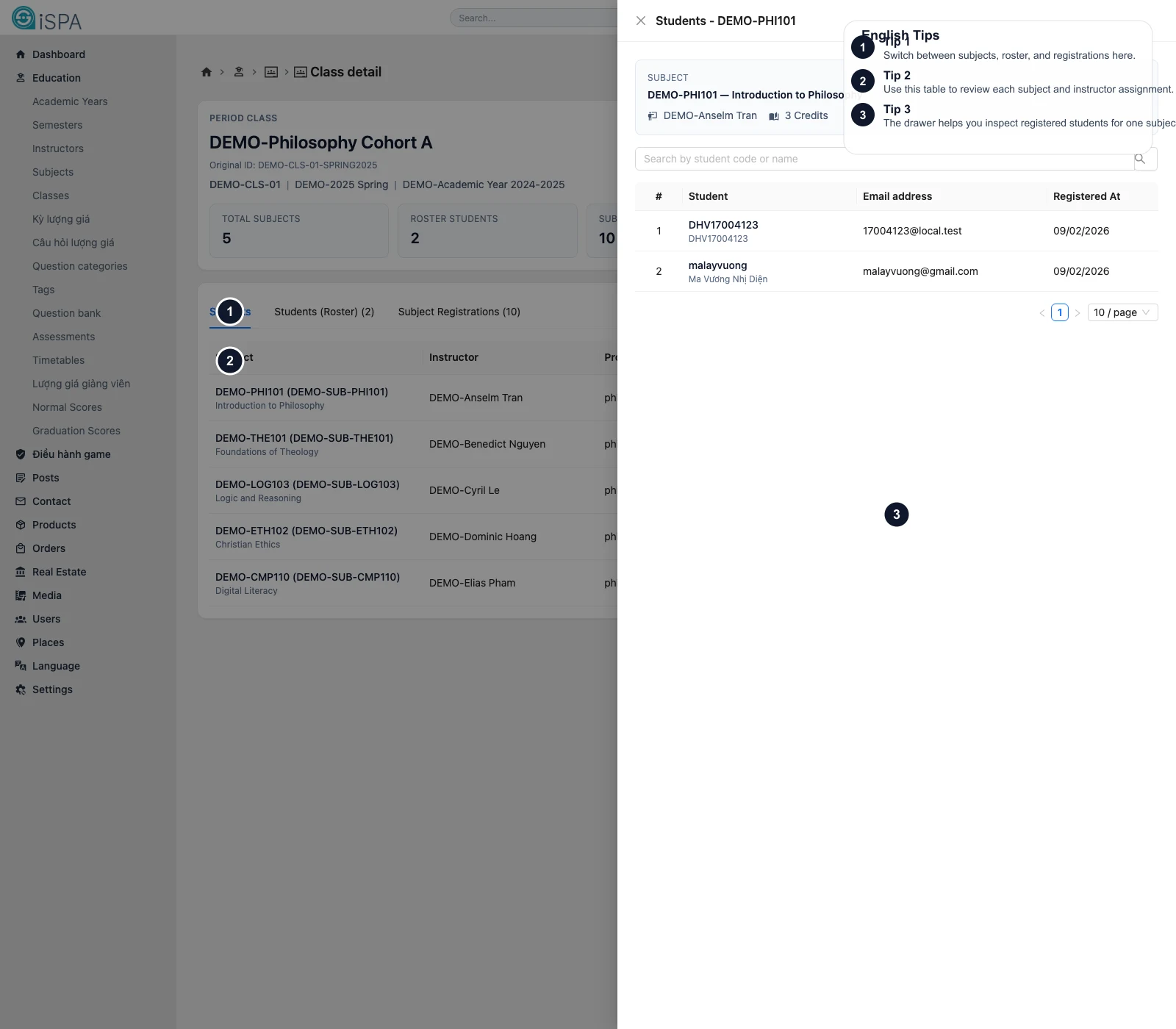
Ảnh chụp từ môi trường local ngày 14/03/2026. Các note tiếng Anh trên ảnh đánh dấu vùng tab, bảng môn học và ngăn chi tiết sinh viên đăng ký để bạn hiểu đúng màn hình này không chỉ là một danh sách đơn giản.
Trang này dùng để dựng và quản lý lớp học phần. Đây là nơi bạn ghép lớp, môn học và giảng viên với nhau, rồi theo dõi roster và đăng ký thật.
Có hai lớp màn hình bạn cần phân biệt
1. Danh sách lớp học phần
Danh sách chính cho phép bạn:
- lọc theo tên, mã lớp, học kỳ, trạng thái
- tạo lớp mới
- sửa lớp
- xóa một lớp hoặc xóa hàng loạt
- bấm vào tên lớp để mở màn chi tiết
2. Chi tiết lớp học phần
Màn chi tiết là nơi người dùng dễ nhầm nhất, vì tại đây có 3 góc nhìn khác nhau:
Môn học (Subjects): các môn đang nằm trong lớp học phầnDanh sách sinh viên trong lớp (Roster): danh sách sinh viên thuộc lớpDanh sách đăng ký môn (Registrations): sinh viên đã đăng ký từng môn cụ thể
Vì sao phải tách Danh sách sinh viên trong lớp (Roster) và Danh sách đăng ký môn (Registrations)?
Hiểu đơn giản:
Danh sách sinh viên trong lớp (Roster)là “ai thuộc lớp này”Danh sách đăng ký môn (Registrations)là “ai đã đăng ký vào môn cụ thể trong lớp này”
Một sinh viên có thể đã thuộc lớp nhưng chưa đăng ký hết các môn. Vì vậy, khi thấy số lượng giữa hai tab không giống nhau, đó chưa chắc là lỗi.
Khi tạo hoặc sửa lớp học phần, bạn sẽ nhập gì?
Ở form tạo hoặc cập nhật lớp, các trường nền thường gồm:
- mã lớp
- mã gốc
- tên lớp
- học kỳ
- trạng thái
Sau đó là phần quan trọng hơn: danh sách môn - giảng viên của lớp. Mỗi dòng có thể gồm:
- môn học
- giảng viên
- chương trình
- số tín chỉ
- học kỳ nhỏ
- cờ tự chọn
- điểm hoặc trọng số
- thứ tự hiển thị
Nói cách khác, một lớp học phần có thể chứa nhiều dòng môn học chứ không phải chỉ một môn duy nhất.
Cách thao tác an toàn
- Tạo lớp với mã lớp và tên lớp rõ ràng.
- Chọn đúng học kỳ.
- Thêm từng dòng
môn - giảng viên. - Kiểm tra để tránh trùng cùng một môn hoặc cùng một dòng phân công.
- Lưu.
- Sau khi lưu, mở màn chi tiết để kiểm tra
Môn học (Subjects),Danh sách sinh viên trong lớp (Roster),Danh sách đăng ký môn (Registrations).
Khi nào nên vào màn chi tiết?
Bạn nên vào chi tiết khi cần trả lời các câu hỏi như:
- lớp này đang có những môn nào?
- môn nào do ai dạy?
- lớp có bao nhiêu sinh viên thật sự đăng ký?
- sinh viên nào đang nằm trong một môn cụ thể?
Ở tab Môn học (Subjects), nút số lượng đăng ký thường mở ngăn bên phải để xem danh sách sinh viên của riêng môn đó.
Những lỗi dễ gặp
- tạo lớp nhưng quên thêm dòng môn học
- gán sai giảng viên cho một môn
- nhầm giữa số sinh viên của lớp và số sinh viên đăng ký từng môn
- xóa lớp khi dữ liệu đăng ký đã phát sinh
Màn thường dùng tiếp theo là Thời khóa biểu, Kỳ lượng giá hoặc Đợt đánh giá, vì các màn này đều dựa vào phân công lớp và môn.