
Bài viết
Tạo mới Bài vết
Tìm hiểu cách tạo mới Bài vết trong hệ thống.
Tạo mới Bài vết
Vào trang tạo mới Bài viết
Bạn có thể vào website của bạn và tạo mới bài viết bằng một trong các cách sau:
- Vào đường dẫn:
{{website}}/iPanel/my/post/create. - Bấm vào
Tạo mới Bài viếtở góc trên bên phải màn hình. - Bấm vào link
Tạo mớiở sub menu của menuBài viếtở góc trên bên trái màn hình.

Chọn phân loại/định dạng cho bài viết
Tùy thuộc vào chức năng website và phân quyền mà bạn có thể chọn định dạng cho bài viết.
- Bài viết (post).
- Video (video).
- Podcast (audio).
- Tài liệu (document).
- Sự kiện (events).
- Thông báo (notification).
- Tuyển sinh (admission).

Nội dung bài viết
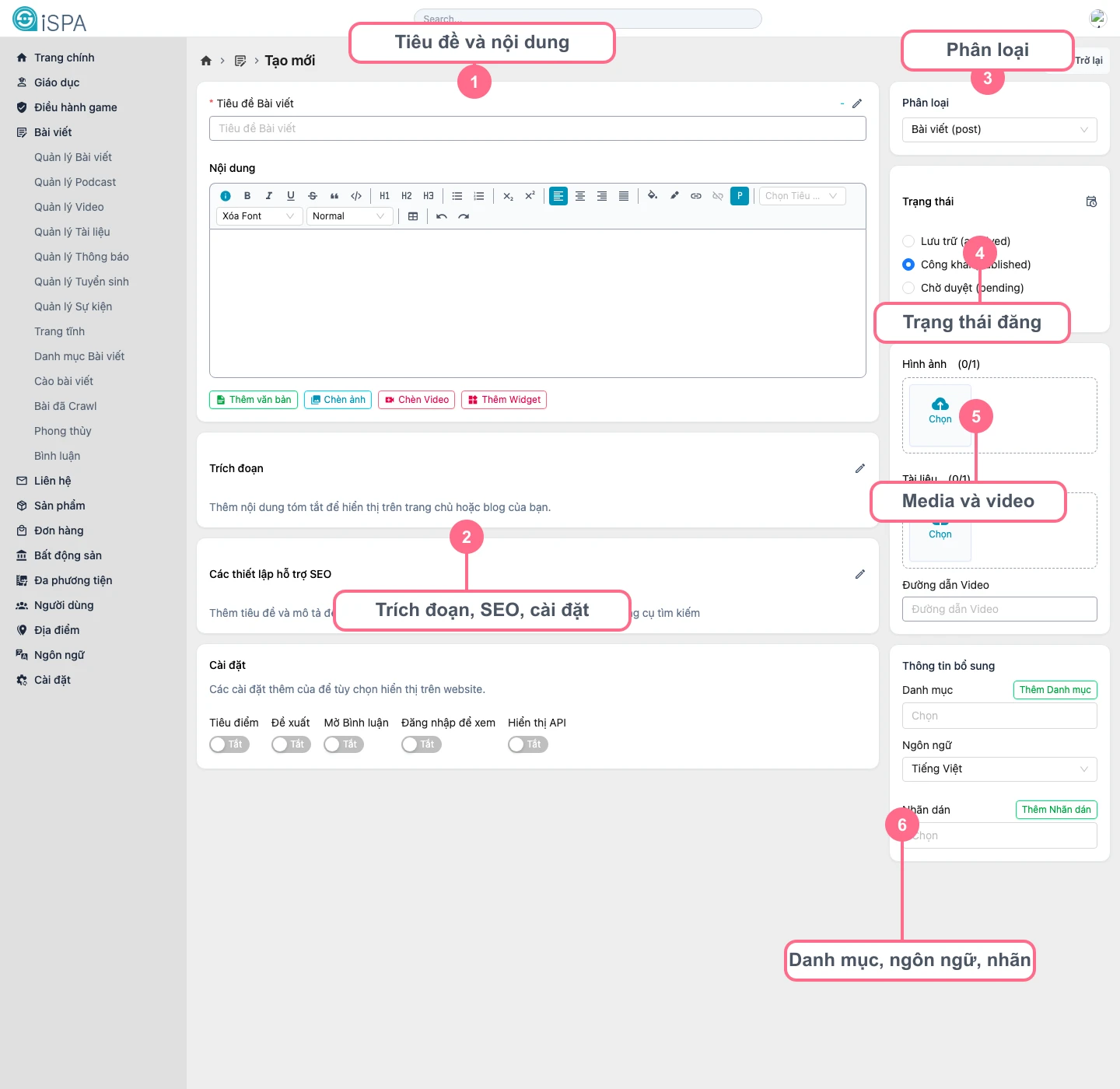
Bài viết sẽ có các phần sau đây:
- Cơ bản gồm tên bài viết, đường dẫn (slug), hình ảnh, danh mục.
- Thông số bài viết (trạng thái, ngày đăng, ngôn ngữ, SEO).
- Nội dung bài viết (mô tả, nội dung chi tiết).
- Tệp tin đính kèm (tùy theo phân quyền).
- Cài đặt bài viết.
Thông tin Cơ bản

Các thông tin bên dưới giúp bạn cài đặt các thông số cơ bản cho một bài viết. Các thông số gồm:
- Hình ảnh đại diện của bài viết: tùy vào cài đặt của website mà bạn có thể chọn một hoặc nhiều hình ảnh đại diện cho bài viết.
- Tên bài viết: Đây là tên định danh của bài viết.
- Đường dẫn (slug): Đường dẫn đến bài viết. Đường dẫn này sẽ được sử dụng để truy cập trực tiếp đến bài viết và là duy nhất trên website theo phân loại bài viết.
- Danh mục: Chọn danh mục cho bài viết. Bài viết sẽ được phân loại theo danh mục này. Mỗi bài viết sẽ có một hoặc nhiều danh mục.
- Quản lý Danh mục: Bạn có thể tạo mới hoặc chỉnh sửa danh mục bài viết bằng cách bấm vào nút
Thêm Danh mục.
Lưu ý:
- Nếu 1 ảnh: Ảnh đại diện (thumbnail) sẽ được hiển thị trên tất cả các trang liên quan đến bài viết. Bao gồm cả ảnh được crop và resize theo kích thước cài đặt.
- Nếu nhiều ảnh: Ảnh đại diện sẽ được chọn là ảnh đầu tiên trong danh sách ảnh. Các ảnh còn lại sẽ được hiển thị trong nội dung bài viết dưới dạng trình chiếu (slider).
Thông tin thêm cho bài viết
Thông tin bài viết giúp bạn cài đặt các thông số cơ bản cho một bài viết. Các thông số gồm:
- Ngôn ngữ bài viết: Tiếng Việt, English... Các Ngôn ngữ có thể được thiết lập tại đây.
- Đường dẫn video (bắt buộc nếu định dạng bài viết là video) - chấp nhận đường dẫn từ Youtube hoặc Vimeo.
- Trạng thái: Gồm trạng thái Công khai, Nháp và Chờ duyệt. Các Trạng thái có thể được thiết lập tại đây.
- Tiêu đề SEO: Tiêu đề hiển thị thay thế dành cho các công cụ SEO.
- Đoạn văn mô tả SEO: Đoạn văn ngắn mô tả thay cho công cụ SEO.
- Từ khoá SEO: Các từ khóa (keywords) chính trong nội dung sử dụng cho công cụ tìm kiếm.
- Ngày đăng tải: Chọn ngày và giờ đăng tải bài viết. Nếu chọn ngày trong tương lai, bài viết sẽ được đăng tải vào thời gian đó.
- Nhãn dán (label): Nhãn dán giúp bạn phân loại bài viết theo từng nhóm. Mỗi bài viết có thể có nhiều nhãn dán.
- Thêm Nhãn dán: Bạn có thể tạo mới hoặc chỉnh sửa nhãn dán bài viết bằng cách bấm vào nút
Thêm Nhãn dán.

Nội dung chi tiết
Trong phần nội dung sẽ gồm hai thành phần:
- Nội dung mô tả (mô tả ngắn).
- Nội dung chính (nội dung chi tiết).

Nội dung mô tả (1)
Nội dung mô tả là phần mô tả ngắn về bài viết. Phần này sẽ được hiển thị trên trang chủ hoặc trang danh sách bài viết.
Nội dung chi tiết (2)
Nội dung chi tiết là phần chính của bài viết. Bạn có thể thêm văn bản (3), hình ảnh (4), video (5) vào nội dung bài viết. Khu vực này hỗ trợ định dạng văn bản, hình ảnh, video, tệp tin, liên kết, bảng biểu, v.v.
Cấu trúc nội dung được chia thành các phần có chức năng riêng, bao gồm:
- Nội dung bài viết: định dạng HTML text, có thể sử dụng các công cụ soạn thảo văn bản để tạo nội dung, chỉnh sửa văn bản.
- Hình ảnh: chèn hình ảnh vào bài viết. Hình ảnh được chọn từ gallery hoặc tải lên từ máy tính.
- Video: chèn video vào bài viết. Video được chèn từ Youtube hoặc Vimeo.
Chèn văn bản vào bài viết
Mặc định nội dung đầu tiên sẽ là văn bản, tuy nhiên bạn có thể thay đổi thành Video hoặc Hình ảnh.
Công cụ hỗ trợ chèn văn bản tương tự như ứng dụng Word hoặc Google Docs, giúp bạn tạo nội dung bài viết một cách dễ dàng.

Chèn hình ảnh vào bài viết
Để chèn hình ảnh vào bài viết, bạn có thể chọn hình ảnh từ thư viện hoặc tải lên từ máy tính.

Sau khi chọn hình ảnh xong (tối đa 2 ảnh), bạn có thể thiết lập chú thích cho hình ảnh.

Chèn video vào bài viết
Để chèn video vào bài viết, bạn cần nhập đường dẫn video từ Youtube hoặc Vimeo.

Ngoài ra bạn có thể sắp xếp thứ tự của văn bản, video hoặc hình ảnh bằng cách bấm vào ký tự này:

Chèn Tệp tin đính kèm
Tính năng này cho phép bạn đính kèm một tập tin (file attachment) vào bài viết khi được cấp quyền.

Tệp tin đính kèm chỉ được phép nhỏ hơn 100MB.
Cài đặt bài viết
Sau khi hoàn thành tất cả các bước tạo một bài viết hoàn chỉnh, bạn có thể chọn các tùy chọn cài đặt riêng cho bài viết:
- Bài viết tiêu điểm.
- Bài viết đề xuất.
- Mở bình luận cho bài viết.
- Giới hạn xem băng cách đăng nhập (theo phân quyền hoặc nhóm người dùng)
- Hiển thị API
- API Tổng: Hiển thị trên api mặc định của hệ thống (public).
- API Mobile Customer: Hiển thị trên API của ứng dụng di động dành cho khách hàng.
- API Mobile Business: Hiển thị trên API của ứng dụng di động dành cho doanh nghiệp.
- API kênh Support: Hiển thị trên API của kênh hỗ trợ.